

Как да свържа Pad Printers към компютър?
Dec 09, 2025
Здравейте! Като доставчик на тампонни принтери често ме питат как да свържа тези изящни машини към компютър. Това е решаваща стъпка за много фирми, които искат да рационализират процесите си на печат и да добавят малко автоматизация. И така, нека да се потопим направо и да проучим тънкостите на свързването на тампонни принтери към компютър.
Защо да свързвате тампонни принтери към компютър?
Преди да преминем към инструкциите, нека набързо да поговорим защо бихте искали да свържете вашия тампонен принтер към компютър на първо място. Е, като за начало, позволява по-голям контрол и прецизност. Можете лесно да проектирате и персонализирате вашите разпечатки с помощта на софтуер за графичен дизайн на вашия компютър. Това означава, че можете да създавате уникални лога, текст и изображения само с няколко кликвания.
Друго голямо предимство е възможността за съхраняване и извикване на печатни дизайни. Вместо да се налага ръчно да настройвате всяко задание за печат, можете да запазите дизайните си на компютъра си и да имате достъп до тях, когато имате нужда. Това спестява време и намалява риска от грешки.
Плюс това, свързването на вашия тампонен принтер към компютър отваря възможността за интегрирането му с други системи, като например софтуер за управление на инвентара или производствен график. Това може да ви помогне да оптимизирате работния си процес и да увеличите ефективността.
Видове тампонни принтери
На пазара се предлагат няколко вида тампонни принтери, всеки със свои собствени функции и възможности. Някои от най-често срещаните видове включват:
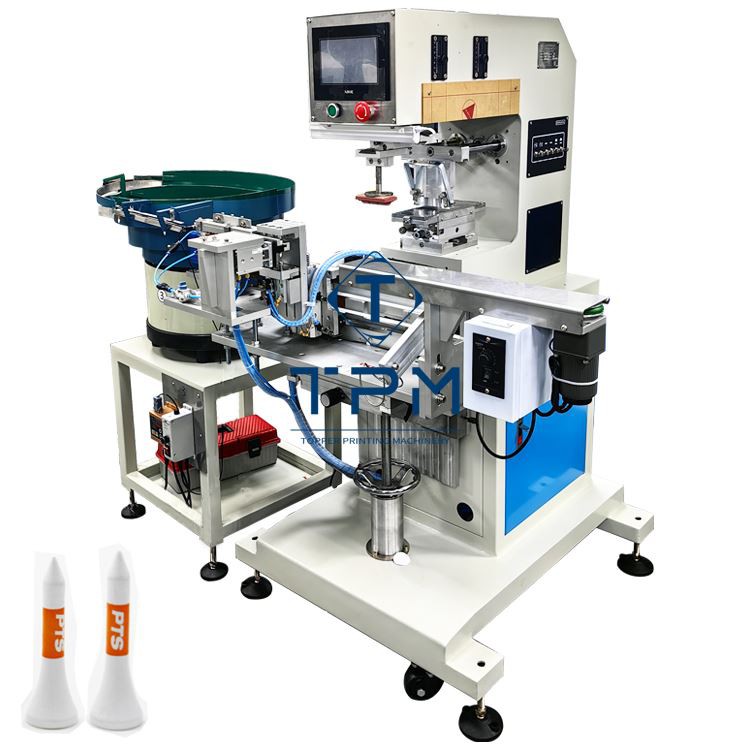
- Машина за тампонен печат с автоматични бутони чаши за мастило: Тези машини са проектирани специално за печат върху копчета и други малки предмети. Те използват чаши за мастило, за да задържат мастилото и да го прехвърлят върху печатащата подложка.
- Автоматична машина за тампонен печат на капачки: Идеални за печат върху капачки и капаци, тези машини предлагат високоскоростен и точен печат. Те често идват с множество печатащи станции за повишена производителност.
- Автоматична машина за тампонен печат Shank 360 Tees за голф: Както подсказва името, тези машини са предназначени за печат върху тениски за голф. Те могат да отпечатват на 360 градуса около стеблото на тениската, осигурявайки печат с пълна опаковка.
Типът тампонен принтер, който изберете, ще зависи от вашите специфични нужди и изисквания за печат. Не забравяйте да вземете предвид фактори като размера и формата на елементите, върху които ще печатате, обема на печата, който ще правите, и бюджета ви.
Свързване на вашия тампонен принтер към компютър
Сега да преминем към основното събитие: свързване на вашия тампонен принтер към компютър. Процесът може да варира в зависимост от марката и модела на вашия принтер, но ето основните стъпки:
Стъпка 1: Проверете съвместимостта
Преди да започнете да свързвате вашия принтер, уверете се, че е съвместим с операционната система на вашия компютър. Повечето съвременни тампонни принтери поддържат Windows, Mac и Linux, но винаги е добра идея да проверите отново. Обикновено можете да намерите тази информация в ръководството за потребителя на принтера или на уебсайта на производителя.
Стъпка 2: Съберете необходимите кабели
Ще трябва да имате подходящите кабели, за да свържете принтера към компютъра. Най-често срещаните видове кабели, използвани за тази цел, са USB кабели и Ethernet кабели. Уверете се, че имате подходящия кабел за вашия принтер и компютър.
Стъпка 3: Свържете принтера към компютъра
След като имате подходящите кабели, е време да свържете принтера към компютъра. Ако използвате USB кабел, просто включете единия край в принтера, а другия край в USB порт на вашия компютър. Ако използвате Ethernet кабел, свържете единия край към Ethernet порта на принтера, а другия край към вашия мрежов рутер.
Стъпка 4: Инсталирайте драйверите на принтера
След като свържете принтера към компютъра, ще трябва да инсталирате драйверите на принтера. Тези драйвери са софтуерни програми, които позволяват на вашия компютър да комуникира с принтера. Обикновено можете да изтеглите драйверите от уебсайта на производителя. Просто се уверете, че сте изтеглили правилните драйвери за вашия модел принтер и операционна система.
Стъпка 5: Конфигурирайте настройките на принтера
След като драйверите са инсталирани, ще трябва да конфигурирате настройките на принтера. Това включва настройка на разделителната способност на печат, типа мастило, което ще използвате, както и размера и ориентацията на елементите, върху които ще печатате. Обикновено можете да получите достъп до настройките на принтера чрез софтуера на принтера или контролния панел на вашия компютър.
Стъпка 6: Тествайте връзката
След като конфигурирате настройките на принтера, добра идея е да тествате връзката, за да се уверите, че всичко работи правилно. Можете да направите това, като отпечатате тестова страница или примерен дизайн. Ако отпечатъкът излезе правилно, значи сте готови!

Отстраняване на често срещани проблеми
Понякога може да срещнете проблеми при свързването на вашия тампонен принтер към компютър. Ето някои често срещани проблеми и как да ги отстраните:
- Принтерът не е разпознат: Ако вашият компютър не разпознае принтера, уверете се, че кабелите са правилно свързани и принтерът е включен. Може също да се наложи да преинсталирате драйверите на принтера.
- Проблеми с качеството на печат: Ако качеството на печат е лошо, проверете настройките на принтера, за да се уверите, че са конфигурирани правилно. Може също да се наложи да почистите печатащата подложка или да смените мастилото.
- Комуникационни грешки: Ако изпитвате грешки в комуникацията между принтера и компютъра, уверете се, че мрежовата връзка е стабилна. Може също да се наложи да проверите настройките на защитната стена на вашия компютър, за да сте сигурни, че не блокират принтера.
Ако все още имате проблеми със свързването на принтера към компютъра, не се колебайте да се свържете с екипа за техническа поддръжка на производителя. Те ще могат да ви предоставят по-конкретни стъпки за отстраняване на неизправности и да ви помогнат да разрешите проблема.
Заключение
Свързването на вашия тампонен принтер към компютър е чудесен начин да подобрите възможностите си за печат и да подобрите работния процес. Като следвате стъпките, описани в тази публикация в блога, трябва да можете да свържете вашия принтер към компютъра си без никакви проблеми.
Ако търсите нов тампонен принтер, не забравяйте да разгледате нашияМашина за тампонен печат с автоматични бутони чаши за мастило,Автоматична машина за тампонен печат на капачки, иАвтоматична машина за тампонен печат Shank 360 Tees за голф. Ние предлагаме широка гама от висококачествени тампонни принтери, за да отговорим на вашите специфични нужди и изисквания.
Ако имате някакви въпроси или искате да обсъдите допълнително нуждите си от печат, моля, не се колебайте да се свържете с нас. Ние сме тук, за да ви помогнем да намерите идеалното решение за тампонен принтер за вашия бизнес.
Референции
- Ръководства на производителя за тампонни принтери
- Онлайн ресурси за свързване на тампонен принтер и отстраняване на неизправности